
Migrasi Data dari iPhone ke Android? Gampang Banget!
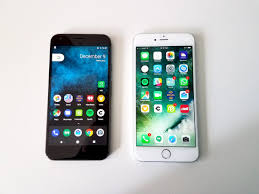
Hey, Gen Z! Apa kabar? Kalian mungkin sering dengar nih tentang orang-orang yang pindah dari iPhone ke Android atau sebaliknya. Salah satunya mungkin kamu sendiri yang lagi kepikiran buat pindah rumah digital. Banyak yang bilang ini ribet, tapi tenang aja, semuanya bakal kelar lebih cepat dari yang kamu kira. Yuk kita bahas langkah-langkahnya biar makin mudah!
Kenapa Harus Pindah?
Sebelum kita masuk ke cara migrasi data, pastinya kamu punya alasan kenapa mau pindah platform, kan? Beberapa orang lebih suka Android karena variasi perangkat yang lebih banyak dan open-source yang lebih fleksibel, sementara sebagian lainnya mungkin ingin cobain fitur-fitur di iPhone yang terkenal dengan ekosistemnya yang seamless.
Pilih Alat yang Tepat
Nah, yang perlu kamu tahu dulu adalah aplikasi atau alat yang bisa bantu proses pindahan ini. Dua aplikasi yang paling populer dan dipercaya banyak orang adalah Google Drive dan Samsung Smart Switch. Kalau brand HP Android kamu Samsung, pilihan kedua ini jadi lebih maksimal. Tapi kalau bukan, Google Drive udah cukup jadi teman setia saat pindahan.
Google Drive: Si Paling Serbaguna
1. Backup Data iPhone Kamu
– Pertama, download Google Drive dari App Store kalo belum ada.
– Login dengan akun Google yang sama seperti yang mau kamu pakai di Android.
– Masuk ke Settings dalam aplikasi Google Drive, cari “Backup”, dan mulai backup data, seperti kontak, kalender, dan foto.
2. Migrasi ke Android
– Di HP Android baru kamu, pastikan kamu sudah login dengan akun Google yang sama.
– Google secara otomatis bakal sinkronkan kontak dan kalender. Untuk foto, kamu perlu download Google Photos, dan boom, semua foto cantik kamu bakal tampil di sana.
Samsung Smart Switch: Pindahan Cepat dan Aman
Kalau kamu pengguna Samsung:
1. Persiapkan Peralatan
– Install Samsung Smart Switch di iPhone mu yang lama.
– Siapkan juga kabel atau adaptor USB-OTG jika diperlukan.
2. Proses Pindahan
– Buka aplikasi Smart Switch di Android Samsung kamu, dan pilih “Receive Data”.
– Pilih “iPhone/iPad”.
– Ikuti instruksi untuk menghubungkan kedua perangkat kamu.
– Pilih data apa saja yang pengen kamu pindahin, mulai dari kontak, pesan, hingga aplikasi (kalau compatible ya pastinya), dan lanjutkan prosesnya.
Cek Lagi Data Kamu
Jangan lupa untuk melakukan pengecekan ulang setelah semua proses di atas. Buka semua aplikasi penting seperti WhatsApp, Instagram, dan lain-lain buat pastikan data-datanya udah masuk dengan baik. Oh ya, jangan lupa juga untuk update aplikasi ke versi terbaru ya!
Gimana dengan Aplikasi yang Dibayar?
Kalau kamu punya aplikasi berbayar di iPhone, sayangnya nggak semua bisa otomatis dipindahin atau diakses di Android. Kamu perlu cari versi Android-nya dan mungkin harus membeli lagi. Perlu diingat buat cek kebijakan refund atau cross-platform yang mungkin mereka tawarkan.
Beres, Deh!
Sekarang data kamu udah aman di perangkat baru, dan kamu siap explore fitur-fitur baru dari Android yang seru ini. Ingat, pindah platform bukan berarti harus ngelupain semuanya yang lama. Kamu akan tetap bisa menikmati fitur-fitur terbaik dari kedua platform dengan cara-cara yang kita bahas tadi.
Jadi, buat kalian yang masih ragu, tinggal pilih aja alat yang paling cocok sama kamu dan ikuti langkah-langkah sederhana di atas. Semoga pindahan kamu berjalan dengan mulus ya. Sampai jumpa di postingan selanjutnya, cheers! 😎
—
Sekian guys, selamat mencoba migrasi data kalian dengan aman dan nyaman! Kalau ada yang mau diceritain pengalaman pindah dari iPhone ke Android, atau sebaliknya, tulis dong di kolom komentar. Kita bisa sharing di sana. See you guys di next artikel!
Leave a Reply